Newest Post

Menginstal MediaWiki

| Jumat, 06 Februari 2015
Baca selengkapnya »
cara menginstal Media Wiki:


  • Pertama, masuk dulu ke direktori /var/www. Dengan perintah #cd /var/www/ .  
  •  Lalu, kita download dulu mediawiki di sumber resminya, bisa dengan perintah #wget http://dumps.wikimedia.org/mediawiki/1.22/mediawiki-1.22.1.tar.gz .
  • Next,, kita extrac file hasil downloadnya. Bisa dengan perintah #tar xvfz mediawiki-1.22.1.tar.gz .
  • Lalu kita rename file hasil extrac tadi, dengan perintah #mv mediawiki-1.22.1 mediawiki .
  • Lanjut,, kita beri hak akses agar bisa diakses melalui web browser. Dengan perintah #chown -R www-data:www-data mediawiki atau #chmod 755 mediawiki .
  • Sekarang kita buka phpmyadmin dan buat database mediawiki.

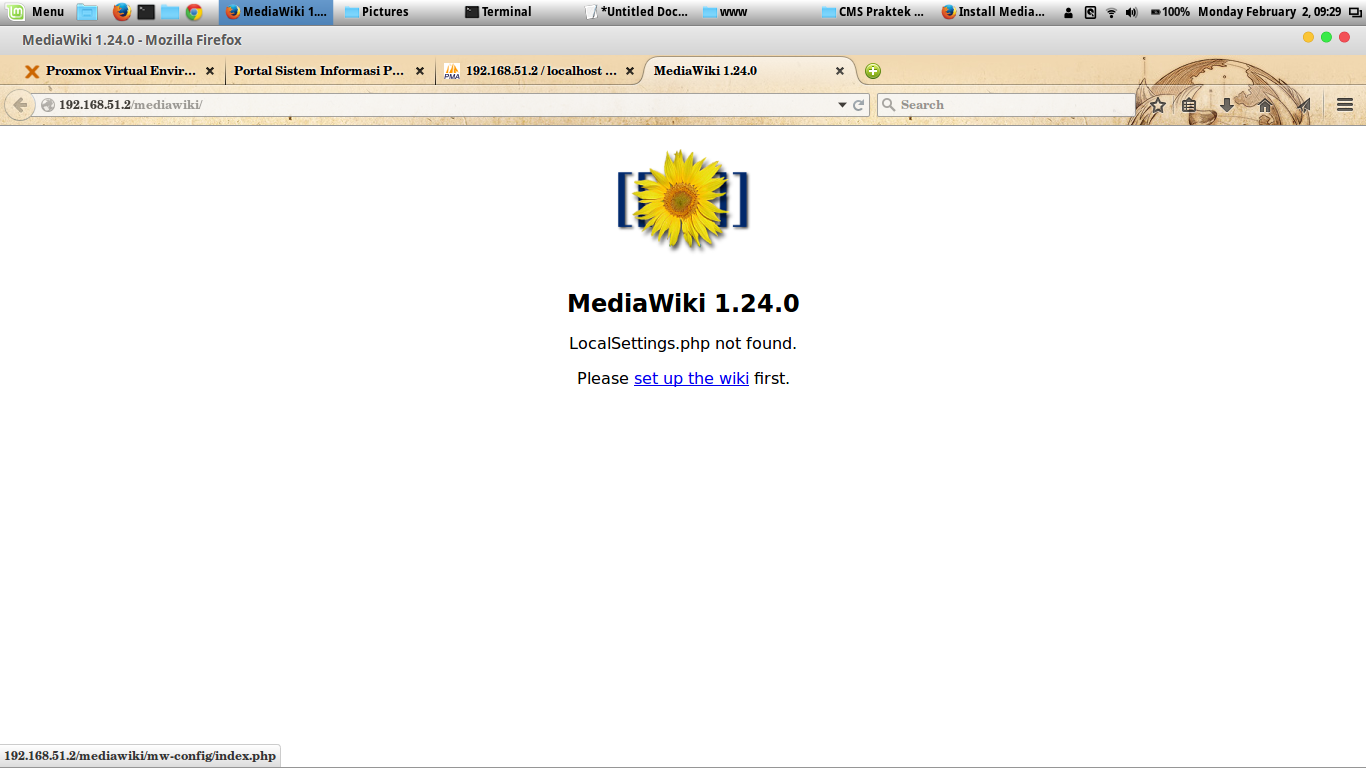
  • Kemudian kita buka tab baru lalu ketikkan ip anda/mediawiki. Maka akan muncul tampilan sebagai berikut.


    Klik set up The wiki.
  • Pilih bahasa yang akan digunakan.
  • Setelah itu,, muncul jendela selanjutnya. Silakan ke bagian bawah lalu klik continue.

  • Next,, silakan isi data yang diminta lalu klik continue pada bagian bawah.

  • Lanjut,, pada kotak dialog selanjutnya, biarkan secara default saja. Klik continue.

  • Lengkapi data yang diminta lalu klik continue.


  • Jendela selanjutnya, isi lagi data yang diminta lalu klik continue.

  • Untuk memulai installasi, klik continue..

  • Tunggu sampai proses installasinya selesai lalu klik continue.

  •  Download "LocalSetting.php" kemudian simpan di dalam  folder /var/www/mediawiki Jika sudah Klik "Enter My Wiki"

  • Nah sekarang kalo udah selesai akan muncul tampilan dibawah ini:
 

Semoga Bermanfaat..,.


Menginstal MediaWiki

Posted by : Unknown
Date :Jumat, 06 Februari 2015
With 0komentar

langkah menginstal moodle

|
Baca selengkapnya »
  1. Sebelumnya kita menjalankan download dulu file'nya. Bisa download di sini atau di sini
  2. Setelah itu, kita copy file hasil download tadi dengan perintah #cp moodle-latest-27.zip /var/www/html .
  3. Setelah itu, kita unzip file yang sudah di copy tadi dengan perintah #unzip <nama file.zip>
  4. Beri hak akses pada file tadi dengan perintah # chmod 755 moodle, lalu
    # chown -R www-data:www-data moodle .
  5. Next,, kita keluar dulu dan kembali ke /var. Dengan perintah #cd..
  6. Lanjutt,, kita buat direktori di /var  dengan perintah # mkdir moodledata .
  7. Okee,, kita beri hak akses. Dengan perintah # chmod 755 moodledata, lalu
    # chown -R www-data:www-data moodledata .
  8. Setelah itu,, kita masuk ke localhost dan buat database moodle.
  9. Setelah itu, kita buka tab baru dengan nama localhost/moodle. Maka akan muncul perintah installasi moodle.
  10. Silakan ikuti langkah-langkahnya.

  11. Interfaces installation silakan klik continue.


  12. Pada tab selanjutnya, pastikan semua paket telah OK. Jika belum silakan klik pada bagian nama paket, maka akan muncul solusi untuk menginstall paket tersebut.


    Klik continue
  13. Pada jendela selanjutnya klik saja update profile.

  14. Selesai.. :) 

langkah menginstal moodle

Posted by : Unknown
Date :
With 0komentar

pengertian smart city

| Kamis, 05 Februari 2015
Baca selengkapnya »


DEPOK, KOMPAS.com - Pengembangan tata kota dan perkotaan harus dirancang secara pintar sehingga tercipta gaya hidup yang lebih efisien, dan efektif. Terlebih di era teknologi digital saat ini yang memungkinkan tereduksinya kebutuhan perjalanan dan pada gilirannya berkontribusi terhadap pengurangan kemacetan serta penghematan penggunaan bahan bakar.

Managing Director CISCO Smart Cities International, Hardik Bhatt, memaparkan visi mengenai kota pintar (smart cities) tersebut di hadapan komunitas IT dan pegiat ekonomi kreatif Depok dalam sebuah diskusi bertajuk Depok Smart City Digital Forum, Rabu (12/11/2014).

"Konsep pengembangan kota pintar, menuntut penerapan intelligent transport serta penerangan jalan pintar yang mampu mendeteksi keadaan riil di jalan untuk menyesuaikan fungsinya secara efektif dan efisien. Kota pintar tidak bisa hanya diwujudkan oleh salah satu pihak, melainkan seluruh komponen masyarakat, baik pemerintah, swasta, maupun warganya. Untuk itu diperlukan inisiatif-inisiatif dari para stakeholder untuk mewujudkannya," ujar Bhatt.

Dia menjelaskan, penggabungan konsep digital dengan penguatan komunitas lokal untuk mewujudkan local-based application memainkan peran strategis dalam mewujudkan kota-kota pintar serta kegiatan komersial digital (e-commerce).

Hal senada dikemukakan Guru Besar Institut Teknologi Bandung dan pendiri gerakan Indonesia Smart Cities Initiatives, Suhono Supangkat. Menurut dia, sangat penting mewujudkan sebuah ekosistem smart cities yang melibatkan peran aktif pemerintah maupun masyarakatnya.

"Konsep kota pintar bisa dimulai dari inisiasiasi warganya (bottom up). Apa yang dilakukan oleh  komunitas Depok dalam mewujudkan kota pintar merupakan langkah awal yang efektif menginspirasi langkah-langkah lanjutan," kata Suhono.

Sementara itu, pakar infrastruktur dan perkotaan, Emil Elestianto Dardak mengatakan bahwa Depok yang merupakan kota percontohan inisiasi ini dan kota-kota lainnya di Indonesia harus mampu wujudkan konsep megapolitan polycentric bagi Jabodetabek yang akan menjadi megapolitan kedua terbesar di dunia.

"Dengan tantangan Depok sebagai kota resapan air yang tidak bisa mendorong industri secara massal, konsep smart cities menjadi penting untuk mendorong ekonomi berbasis pengetahuan sebagai tulang punggung ekonomi Depok dalam mendorong dekonsentrasi kegiatan jasa dan perdagangan dari pusat kota Jakarta," tuturnya.

Emil juga mengutip laporan internasional dari Ovum Analysis, bahwa kunci kesuksesan smart cities ada dua, yaitu digital city strategies yang melibatkan inisiatif formal pemerintah kota, serta digital society initiative yang melibatkan gerakan kolaboratif dari masyarakat kota. Gerakan komunitas Depok sebagai sebuah gerakan kesadaran masyarakat perkotaan melambangkan digital society initiative.

Diskusi yang digelar secara berkala ini disepakati akan ditindaklanjuti melalui langkah-langkah lanjutan strategis. Komunitas Kota Pintar Depok akan melakukan inventarisasi masalah-masalah perkotaan, untuk kemudian dikonsultasikan dengan ITB dan CISCO dalam menjajaki solusi-solusi berbasis teknologi yang dapat dikembangkan dan diterapkan kemudian.  

pengertian smart city

Posted by : Unknown
Date :Kamis, 05 Februari 2015
With 0komentar
|
Baca selengkapnya »

Menginstall toko online dengan Prestashop di Linux

Setelah anda  berhasil membuat web server  seperti yang  saya jelaskan  pada  tutorial sebelumnya, sekarang  anda dapat menginstall  berbagai  aplikasi berbasis web baik dengan bahasa PHP, HTML, CSS, Java Script, AJAX dan  lain sebagainya (asal jangan bahasa @l4Y hehe :D ).

Kali ini saya akan  menjelaskan bagaimana cara menginstall Toko  Online ( sekarangkan lagi tren toko online ) dengan prestashop. Mengapa pakai Prestashop, karena selain proses instalasinya mudah  prestashop juga termasuk CMS toko online yang melmiliki fitur dan tampilan yang  menarik.

Langkah  pertama yang diperlukan adalah : web server anda harus  sudah berjalan dengan normal, jika anda belum menginstall webserver anda dapat melihatnya di sini.

Setelah itu, buat database untuk prestashop melalui PHPmyadmin
yang dapat diakses  di

 http://localhost/phpmyadmin

Buat database  dengan  nama "prestashop" atau yang lain (sesuai selera)

STEP-2 : Downloads PrestaShop
---------------------------------------
Biar tambah mumet sekalian, selanjutnya kita akan belajar ngoprek semua konfigurasi kita lewat terminal. Terserah mau terminal mana..... yg terdekat saja  :D

Kita download dulu PrestaShop-nya :

$ wget http://www.prestashop.com/download/old/prestashop_1.5.3.1.zip

Copy/pindahkan file hasil downloads tadi ke direktori : /var/www/

$ sudo cp prestashop_1.5.3.1.zip /var/www/prestashop_1.5.3.1.zip

$ cd /var/www/

$ sudo chmod -R 755 /var/www/prestashop


STEP-3 Install & Konfigurasi Prestashop
---------------------------------------
Buka melalui browsher :

http://localhost/prestashop

Pilih bahasa dan beri tanda centang persetujuan >> Next


Isi konfigurasi database anda, sesuai dg nama database & password yg sdh kita buat pada PHPMyadmin tadi >> Verify Now !


Apabila koneksi database berhasil akan muncul keterangan "Database is connected"

Selanjutnya masukkan email anda >> Next

Isi dan masukkan nama toko anda, logo toko, password tuk login admin, dsb >> Next
Tunggu sampe proses instalasi selesai......


Selanjutnya kita masuk ke "Manage Your Store" atau kalau sudah tidak sabar  melihat tampilan hasil toko online yg telah kita buat, langsung klik saja "Discover Your Store"
Tampilan Default PRESTASHOP


Eng...ing...eeng...!!
Toko online-ku sdh jadi.... huusstt.. belum...!!
Masih ada satu tugas lagi yg harus kita selesaikan .... apa itu ..??
Kita bukak terminal lagi yuuk !! Huuuuu......!?

$ sudo rm -r /var/www/prestashop/install

Selanjutnya mengganti nama direktori untuk login admin dg nama unik agar tidak dijebol heiker... wakakak ! (ini harus diganti lho.... kenapa ?... kalau nggak diganti nanti dimarahi pk polisi)

$ sudo mv /var/www/prestashop/admin /var/www/prestashop/admin5758

Lho kenapa admin5758 ? ya.... agar selalu 5758 ( maju mapan )

Nah sekarang silahkan konfigurasi toko anda dg membuka URL
http://localhost/prestashop/admin5758
Posted by : Unknown
Date :
With 0komentar

menginstall aplikasi berbasis web di linux mint

| Kamis, 29 Januari 2015
Baca selengkapnya »

cara menginstal aplikasi berbasis web di linux:


a.apabila LAMP (Linux Apache Mysql PHP) belum terinstall lakukan langkah instalasi sbb:
sebelumnya sebaik,nya Linux diupdate dulu :# apt-get update

1.Install Apache
    #apt-get install apache2 apache2-utils

2.install PHP
    #apt-get install php5 php5-mysql php-pear php5-gd php5-mcrypt php5-curl

3.Install database
    #apt-get install mysql-server-5.5 libapache2-mod-auth-mysql php5-mysql

4.install phpmyadmin
    #apt-get install phpmyadmin


b.Langkah instalasi aplikasi berbasis web di Linux:

1. Aktifkan modul yang diperlukan :
   misal: modul rewrite(untuk menjalankan .htaccess)
    #a2enmod rewrite

2.Install php extention/paket lain yg diperlukan
  misal: php-json
    #apt-get install php-json

3.Kopi dan ekstrak file CMS/Aplikasi kedalam direktori
server:/var/www/html
perintahnya: cp{spasi}{letak direktori sumber/namafile}
{spasi}{letak direktori tujuan}
misal: kita mengkopi file yang terletak difolder Document untuk dikopi ke direktori server
    #cp /home/blc/Document/{namafile} /var/www/html
cara ekstrak: zip
    #unzip {namafile}.zip
untuk: tar.gz
    #tar xvfs {namafile}.tar.gz

4.berikan hak akses sebagai root untuk menjalankan aplikasi PHP
    #chown -R www-data:www-data/var/www/html/{namadirektoriaplikasi}

menginstall aplikasi berbasis web di linux mint

Posted by : Unknown
Date :Kamis, 29 Januari 2015
With 0komentar

Pengertian SO(Sistem Operasi)

|
Baca selengkapnya »
Pengertian SO


Sistem operasi (bahasa Inggris): operating system ; OS) adalah seperangkat program yang mengelola sumber daya perangkat keras komputer atau hardware, dan menyediakan layanan umum untuk aplikasi perangkat lunak. Sistem operasi adalah jenis yang paling penting dari perangkat lunak sistem dalam sistem komputer. Tanpa sistem operasi, pengguna tidak dapat menjalankan program aplikasi pada komputer mereka, kecuali program aplikasi booting.
Sistem operasi mempunyai penjadwalan yang sistematis mencakup perhitungan penggunaan memori, pemrosesan data, penyimpanan data, dan sumber daya lainnya.
Untuk fungsi-fungsi perangkat keras seperti sebagai masukan dan keluaran dan alokasi memori, sistem operasi bertindak sebagai perantara antara program aplikasi dan perangkat keras komputer,[1][2] meskipun kode aplikasi biasanya dieksekusi langsung oleh perangkat keras dan seringkali akan menghubungi OS atau terputus oleh itu. Sistem operasi yang ditemukan pada hampir semua perangkat yang berisi komputer-dari ponsel dan konsol permainan video untuk superkomputer dan server web.
Contoh sistem operasi modern adalah Linux, Android, iOS, Mac OS X, dan Microsoft Windows.[3]

Pendahuluan

Biasanya, istilah Sistem Operasi sering ditujukan kepada semua perangkat lunak yang masuk dalam satu paket dengan sistem komputer sebelum aplikasi-aplikasi perangkat lunak terinstal. Sistem operasi adalah perangkat lunak sistem yang bertugas untuk melakukan kontrol dan manajemen perangkat keras serta operasi-operasi dasar sistem, termasuk menjalankan perangkat lunak aplikasi seperti program-program pengolah kata dan peramban web.
Secara umum, Sistem Operasi adalah perangkat lunak pada lapisan pertama yang ditempatkan pada memori komputer pada saat komputer dinyalakan booting. Sedangkan software-software lainnya dijalankan setelah Sistem Operasi berjalan, dan Sistem Operasi akan melakukan layanan inti untuk software-software itu. Layanan inti tersebut seperti akses ke disk, manajemen memori, penjadwalan tugas schedule task, dan antar-muka user GUI/CLI. Sehingga masing-masing software tidak perlu lagi melakukan tugas-tugas inti umum tersebut, karena dapat dilayani dan dilakukan oleh Sistem Operasi. Bagian kode yang melakukan tugas-tugas inti dan umum tersebut dinamakan dengan "kernel" suatu Sistem Operasi.
Kalau sistem komputer terbagi dalam lapisan-lapisan, maka Sistem Operasi adalah penghubung antara lapisan hardware dengan lapisan software. Sistem Operasi melakukan semua tugas-tugas penting dalam komputer, dan menjamin aplikasi-aplikasi yang berbeda dapat berjalan secara bersamaan dengan lancar. Sistem Operasi menjamin aplikasi lainnya dapat menggunakan memori, melakukan input dan output terhadap peralatan lain, dan memiliki akses kepada sistem berkas. Apabila beberapa aplikasi berjalan secara bersamaan, maka Sistem Operasi mengatur schedule yang tepat, sehingga sedapat mungkin semua proses yang berjalan mendapatkan waktu yang cukup untuk menggunakan prosesor (CPU) serta tidak saling mengganggu.
Dalam banyak kasus, Sistem Operasi menyediakan suatu pustaka dari fungsi-fungsi standar, dimana aplikasi lain dapat memanggil fungsi-fungsi itu, sehingga dalam setiap pembuatan program baru, tidak perlu membuat fungsi-fungsi tersebut dari awal.
Sistem Operasi secara umum terdiri dari beberapa bagian:
  • Mekanisme Boot, yaitu meletakkan kernel ke dalam memory
  • Kernel, yaitu inti dari sebuah Sistem Operasi
  • Command Interpreter atau shell, yang bertugas membaca input dari pengguna
  • Pustaka-pustaka, yaitu yang menyediakan kumpulan fungsi dasar dan standar yang dapat dipanggil oleh aplikasi lain
  • Driver untuk berinteraksi dengan hardware eksternal, sekaligus untuk mengontrolnya.
Sebagian Sistem Operasi hanya mengizinkan satu aplikasi saja yang berjalan pada satu waktu (misalnya DOS), tetapi sebagian besar Sistem Operasi baru mengizinkan beberapa aplikasi berjalan secara simultan pada waktu yang bersamaan. Sistem Operasi seperti ini disebut sebagai Multi-tasking Operating System (misalnya keluarga sistem operasi UNIX). Beberapa Sistem Operasi berukuran sangat besar dan kompleks, serta inputnya tergantung kepada input pengguna, sedangkan Sistem Operasi lainnya sangat kecil dan dibuat dengan asumsi bekerja tanpa intervensi manusia sama sekali. Tipe yang pertama sering disebut sebagai Desktop OS, sedangkan tipe kedua adalah Real-Time OS, contohnya adalah Windows, Linux, Free BSD, Solaris, palm, symbian, dan sebagainya.

Layanan inti umum

Seiring dengan berkembangnya Sistem Operasi, semakin banyak lagi layanan yang menjadi layanan inti umum. Kini, sebuah OS mungkin perlu menyediakan layanan jaringan dan koneksi internet, yang dulunya tidak menjadi layanan inti umum. Sistem Operasi juga perlu untuk menjaga kerusakan sistem komputer dari gangguan program perusak yang berasal dari komputer lainnya, seperti virus. Daftar layanan inti umum akan terus bertambah.
Program saling berkomunikasi antara satu dengan lainnya dengan Antarmuka Pemrograman Aplikasi, Application Programming Interface atau disingkat dengan API. Dengan API inilah program aplikasi dapat berkomunikasi dengan Sistem Operasi. Sebagaimana manusia berkomunikasi dengan komputer melalui Antarmuka User, program juga berkomunikasi dengan program lainnya melalui API.
Walaupun demikian API sebuah komputer tidaklah berpengaruh sepenuhnya pada program-program yang dijalankan diatas platform operasi tersebut. Contohnya bila program yang dibuat untuk windows 3.1 bila dijalankan pada windows 95 dan generasi setelahnya akan terlihat perbedaan yang mencolok antara program tersebut dengan program yang lain.

Sistem Operasi saat ini

Sistem operasi-sistem operasi utama yang digunakan komputer umum (termasuk PC, komputer personal) terbagi menjadi 3 kelompok besar:
  1. Keluarga Microsoft Windows - yang antara lain terdiri dari Windows Desktop Environment (versi 1.x hingga versi 3.x), Windows 9x (Windows 95, 98, dan Windows ME), dan Windows NT (Windows NT 3.x, Windows NT 4.0, Windows 2000, Windows XP, Windows Server 2003, Windows Vista, Windows Server 2008, Windows 7 (Seven) yang dirilis pada tahun 2009, dan Windows 8 yang dirilis pada Oktober 2012)).
  2. Keluarga Unix yang menggunakan antarmuka sistem operasi POSIX, seperti SCO UNIX, keluarga BSD (Berkeley Software Distribution), GNU/Linux, Zeath OS (berbasis kernel linux yang dimodifikasi.)MacOS/X (berbasis kernel BSD yang dimodifikasi, dan dikenal dengan nama Darwin) dan GNU/Hurd.
  3. Mac OS, adalah sistem operasi untuk komputer keluaran Apple yang biasa disebut Mac atau Macintosh. Sistem operasi yang terbaru adalah Mac OS X versi 10.6 (Snow Leopard). Musim panas 2011 direncanakan peluncuran versi 10.7 (Lion).
Sedangkan komputer Mainframe, dan Super komputer menggunakan banyak sekali sistem operasi yang berbeda-beda, umumnya merupakan turunan dari sistem operasi UNIX yang dikembangkan oleh vendor seperti IBM AIX, HP/UX, dll.

Prosesor

Prosesor mengeksekusi program-program komputer. Prosesor adalah sebuah chip dalam sistem komputer yang menjalankan instruksi-instruksi program komputer. Dalam setiap detiknya prosesor dapat menjalankan jutaan instruksi.
Program adalah sederetan instruksi yang diberikan kepada suatu komputer. Sedangkan proses adalah suatu bagian dari program yang berada pada status tertentu dalam rangkaian eksekusinya. Di dalam bahasan Sistem Operasi, kita lebih sering membahas proses dibandingkan dengan program. Pada Sistem Operasi modern, pada saat tertentu tidak seluruh program dimuat dalam memori, tetapi hanya satu bagian saja dari program tersebut. Sedangkan bagian lain dari program tersebut tetap beristirahat di media penyimpan disk. Hanya pada saat dibutuhkan saja, bagian dari program tersebut dimuat di memori dan dieksekusi oleh prosesor. Hal ini sangat menghemat pemakaian memori.
Beberapa sistem hanya menjalankan satu proses tunggal dalam satu waktu, sedangkan yang lainnya menjalankan multi-proses dalam satu waktu. Padahal sebagian besar sistem komputer hanya memiliki satu prosesor, dan sebuah prosesor hanya dapat menjalankan satu instruksi dalam satu waktu. Maka bagaimana sebuah sistem prosesor tunggal dapat menjalankan multi-proses? Sesungguhnya pada granularity yang sangat kecil, prosesor hanya menjalankan satu proses dalam satu waktu, kemudian secara cepat ia berpindah menjalankan proses lainnya, dan seterusnya. Sehingga bagi penglihatan dan perasaan pengguna manusia, seakan-akan prosesor menjalankan beberapa proses secara bersamaan.
Setiap proses dalam sebuah sistem operasi mendapatkan sebuah PCB (Process Control Block) yang memuat informasi tentang proses tersebut, yaitu: sebuah tanda pengenal proses (Process ID) yang unik dan menjadi nomor identitas, status proses, prioritas eksekusi proses dan informasi lokasi proses dalam memori. Prioritas proses merupakan suatu nilai atau besaran yang menunjukkan seberapa sering proses harus dijalankan oleh prosesor. Proses yang memiliki prioritas lebih tinggi, akan dijalankan lebih sering atau dieksekusi lebih dulu dibandingkan dengan proses yang berprioritas lebih rendah. Suatu sistem operasi dapat saja menentukan semua proses dengan prioritas yang sama, sehingga setiap proses memiliki kesempatan yang sama. Suatu sistem operasi dapat juga mengubah nilai prioritas proses tertentu, agar proses tersebut akan dapat memiliki kesempatan lebih besar pada eksekusi berikutnya (misalnya: pada proses yang sudah sangat terlalu lama menunggu eksekusi, sistem operasi menaikkan nilai prioritasnya).

Status Prosesor

Jenis status yang mungkin dapat disematkan pada suatu proses pada setiap sistem operasi dapat berbeda-beda. Tetapi paling tidak ada 3 macam status yang umum, yaitu:
  1. Ready, yaitu status dimana proses siap untuk dieksekusi pada giliran berikutnya
  2. Running, yaitu status dimana saat ini proses sedang dieksekusi oleh prosesor
  3. Blocked, yaitu status dimana proses tidak dapat dijalankan pada saat prosesor siap/bebas

Tujuan Sistem Operasi

  • Sistem Operasi membuat komputer menjadi lebih mudah dan menarik serta nyaman untuk digunakan.
  • Sistem Operasi memungkinkan sumberdaya komputer digunakan secara efisien.
  • Sistem Operasi yang disusun/ diprogram sedemikian rupa memungkinkan menerima perubahan/ pengembangan baru yang efektif dan efisien, dapat melakukan pengujian sistem tanpa mengganggu layanan yang telah ada.

Lihat pula

Referensi

  1. ^ Stallings (2005). Operating Systems, Internals and Design Principles. Pearson: Prentice Hall. hlm. 6.
  2. ^ Dhotre, I.A. (2009). Operating Systems. Technical Publications. hlm. 1.
  3. ^ "Operating System Market Share". Net Applications.

Pranala luar


Pengertian SO(Sistem Operasi)

Posted by : Unknown
Date :
With 0komentar

pengertian virtualisasi

| Rabu, 28 Januari 2015
Baca selengkapnya »

virtualisasi

Dalam ilmu komputer, virtualisasi (bahasa Inggris: virtualization) adalah istilah umum yang mengacu kepada abstraksi dari sumber daya komputer. Definisi lainnya adalah "sebuah teknik untuk menyembunyikan karakteristik fisik dari sumber daya komputer dari bagaimana cara sistem lain, aplikasi atau pengguna berinteraksi dengan sumber daya tersebut. Hal ini termasuk membuat sebuah sumber daya tunggal (seperti server, sebuah sistem operasi, sebuah aplikasi, atau peralatan penyimpanan terlihat berfungsi sebagai beberapa sumber daya logikal; atau dapat juga termasuk definisi untuk membuat beberapa sumber daya fisik (seperti beberapa peralatan penyimpanan atau server) terlihat sebagai satu sumber daya logikal."[1]
Istilah virtualisasi sudah digunakan secara luas sejak 1960-an, dan telah diaplikasikan kepada beberapa aspek komputer—dari keseluruhan sistem komputer sampai sebuah kemampuan atau komponen individu. Secara umum semua teknologi virtualisasi mengacu kepada "menyembunyikan detail teknis" melalui enkapsulasi.

Jenis Virtualisasi

Perangkat-Keras

! Artikel utama untuk kategori ini adalah Virtualisasi_Perangkat_Keras.
Istilah virtualisasi perangkat-keras mengacu kepada upaya menciptakan mesin virtual yang bekerja layaknya sebuah komputer lengkap dengan sistem operasi. Istilah mesin tuan-rumah(host) mengacu kepada mesin tempat virtualisasi bersemayam sementara istilah mesin tamu(guest) mengacu kepada virtual mesin itu sendiri. Istilah hypervisor mengacu kepada perangkat-lunak atau firmware yang membuat mesin virtual.
Jenis virtualisasi perangkat-keras meliputi:
  • Para-virtualisasi: Perangkat keras tidak disimulasikan tetapi perangkat-lunak tamu berjalan dalam domainnya sendiri seolah-olah dalam sistem yang berbeda. Dalam hal ini perangkat-lunak tamu perlu disesuaikan untuk dapat berjalan.
  • Virtualisasi sebagian: Tidak semua aspek lingkungan disimulasikan tidak semua perangkat-lunak dapat langsung berjalan, beberapa perlu disesuaikan untuk dapat berjalan dalam lingkungan virtual ini.
  • Virtualisasi penuh: Hampir menyerupai mesin asli dan mampu menjalankan perangkat lunak tanpa perlu diubah.
Vitualisasi perangkat-keras harus dibedakan dengan emulasi perangkat-keras. Pada emulasi perangkat-keras sebuah perangkat-keras meniru kerja perangkat-keras lain, sementara pada virtualisasi perangkat-keras sebuah hypervisor (sebuah software) meniru kerja perangkat keras tertentu atau bahkan keseluruhan komputer. Lebih lanjut hypervisor jangan dirancu dengan emulator. Keduanya mempunyai definisi yang sama tapi domain pembicaraannya berbeda.

pengertian virtualisasi

Posted by : Unknown
Date :Rabu, 28 Januari 2015
With 0komentar

sms gateway

|
Baca selengkapnya »

Pengertian SMS Gateway

Assalamualaikum Wr Wb

  SMS Gateway

            SMS Gateway adalah suatu platform yang menyediakan mekanisme untuk EUA menghantar dan menerima SMS dari peralatan mobile (HP, PDA phone, dll) melalui SMS Gateway’s shortcode (sbg contoh 9221). Di bawah ini disertakan sedikit ilustrasi mengenai penjelasan di atas.
SMS Gateway membolehkan UEA untuk berkomunikasi dengan Telco SMSC (telkomsel, indosat, dll) atau SMS platform untuk menghantar dan menerima pesan SMS dengan sangat mudah, Karena SMS Gateway akan melakukan semua proses dan koneksi dengan Telco. SMS Gateway juga menyediakan UEA dengan interface yang mudah dan standar.
UEA dapat berupa berbagai aplikasi yang memerlukan penggunaan SMS. Seperti berbagai aplikasi web yang telah banyak menggunakan SMS (free sms, pendaftaran, konfirmasi melalui SMS, aplikasi perkantoran, dsb), CMS, acara pengundian di televisi, dll.
UEA melakukan komunikasi dengan SMS Gateway melalui Internet menggunakan standard HTTP GET atau HTTPS (untuk komunikasi yang aman).
Telco SMSC akan menghantar pesan (SMS) tersebut kepada perusahaan SMS Gateway (sesuai dengan nomor yang telah disewa) dengan menggunakan protokol yang khusus. Dan berdasarkan keyword yang telah dituliskan pada SMS, maka sistem SMS Gateway akan menghantar SMS tersebut ke URL yang telah ditentukan. UEA dapat menghantar SMS reply kepada pelanggan melalui SMS Gateway tersebut. Dan UEA dapat menentukan besarnya biaya (charging) yang akan dikenakan kepada pelanggan. Biasanya telah ditentukan regulasi biayanya (microcharging mechanism), contoh Rp 0 (gratis); Rp 500,- ; Rp 1000,- ; Rp2000,- dst.
Suatu perusahaan SMS Gateway biasanya support untuk pesan yang berupa teks, unicode character, dan juga smart messaging (ringtone, picture message, logo operator,dll). tak ada gunanya

Kebutuhan SMS Gateway


Kebutuhan Perangkat Keras

Untuk kebutuhan SMS Gateway tidak terlalu belebihan dan juga fleksibel karena bisa dibuat dengan

  1. PC maupun Notebook. Yang mutlak dibutuhkan adalah sebuah komputer,
  2. sebuah ponsel / modem
  3. kabel data (Kabel berantarmuka serial yang dapat menghubungi ponsel dengan PC) atau dapat munggunakan InfraRed dan piranti lunak sebagai SMS Gateway.
Untuk menggunakan InfraRed anda membutuhkan sebuah ponsel yang juga memiliki fasilitas tsb, tapi tidak dianjurkan untuk kebutuhan SMS gateway karena komunikasi dengan InfraRed tidak terlalu baik (jika tergeser gampang putus).

Kebutuhan Software

Disini penulis

  1. Menggunakan Linux sebagai Operating System, Distro nya adalah Redhat Ver. 7.2.
  2. MySQL Ver. 3.23.52 Max sebagai Database Server dan
  3. GNOKII sebagai SMS Gateway.
Alternatif lainnya adalah

  1. menggunakan Nokbe SMS Gateway (berbasis Java dan bisa jalan di Linux maupun Windows)
  2. MySQL sebagai Database Server
Nokbe SMS Gateway sangat menyarankan untuk menggunakan modem GSM seperti Wavecom demi kelancaran komunikasi data dan kecepatan pengiriman SMS.

SMS Gateway Menggunakan GNOKII

Proyek Gnokii ditujukan untuk pengembangan tools dan driver untuk MobileDevice Nokia yang menggunakan system Linux, FreeBSD dan *Nix Lainnya. Dengan gnokii kita bisa mengirim/menerima SMS, membuat panggilan, atau sekedar mengakses phonebook, dengan kata lain kita bisa menggunakan fasilitas-fasilitas yang dimiliki telepon seluler merek Nokia atau selular yang support AT langsung dari komputer, tapi tidak semua produk Nokia yang di support oleh gnokii. test

SMSD (SMS Daemon):

SMSD (SMS daemon) adalah modul program untuk menerima dan mengirim SMS yang bekerja dengan menggunakan SQL server untuk penampungan semua inbox dan outbox yang ada di seluler anda. Sampai dengan versi ini baru mensupport dengan 2 modul database yaitu MySQL & PostgreSQL.

Pranala luar


Sumber :  http://id.wikipedia.org/wiki/SMS_Gateway
Wassalamualaikum Wr Wb

sms gateway

Posted by : Unknown
Date :
With 0komentar

cara menginstal proxmox

|
Baca selengkapnya »

LANGKAH INSTALL PROXMOX
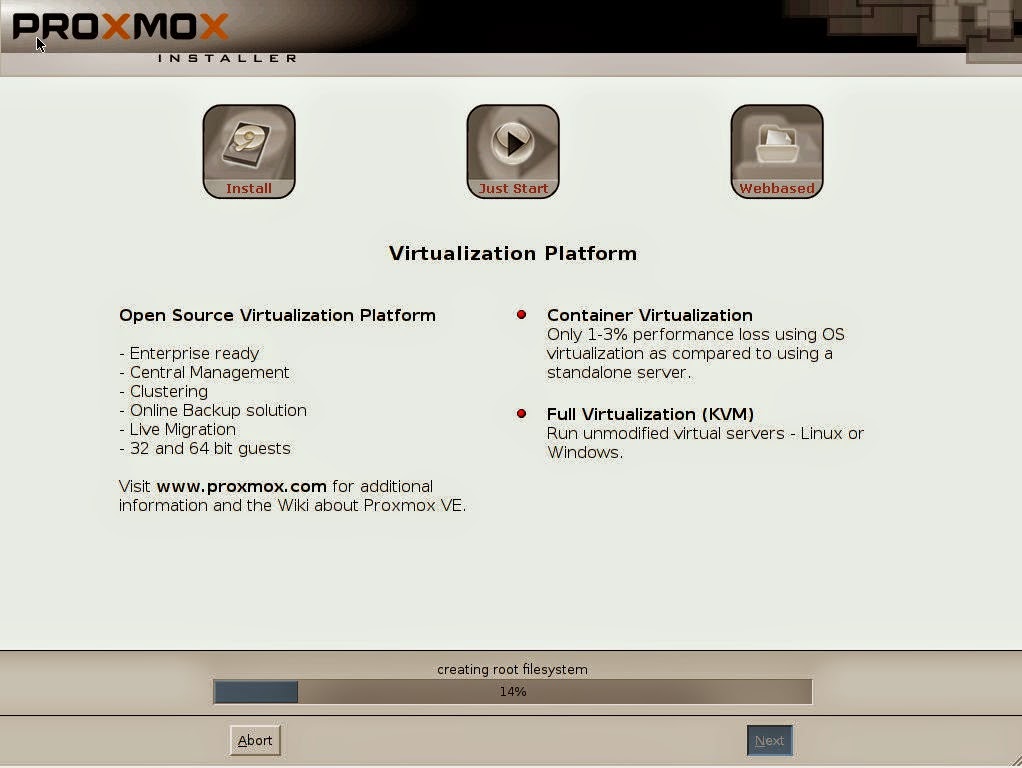
1. download dulu proxmoxnya, di simpan diflaskdisk. boot komputer menggunakan flaskdisk -> tekan enter. muncul tampilan berikut.

2. muncul tampilan seperti gambar berikut klik " I agree" .

3. selanjutnya menentukan target installasi. Dimana anda akan menginstall proxmox. klik next.
4. selanjutnya menentukan country, pilih indonesia lalu klik next.
5. selanjutnya anda diminta password, confirm password, dan email. Silakan diisi lalu next.
6. selanjutnya anda harus memasukkan hostname, IP, network, gateway, dan DNS. Isi sesuai alamat router anda. Klik next.
7. silahkan tunggu hingga proses instalasi selesai.
kemudian langkah terakhir reboot.


selesaii, selamat mencoba :)


cara menginstal proxmox

Posted by : Unknown
Date :
With 0komentar

langkah menginstal wordpress

| Senin, 26 Januari 2015
Baca selengkapnya »

Langkah Langkah Install Wordpress

Assalamualikum Wr Wb
Langkah langkah install Wordpress

Download paket instalasi WordPress

Untuk memulai proses instalasi, pertama-tama Anda harus men-download WordPress dari itu halaman download resmi. Kami menyarankan Anda selalu men-download dan menginstal versi stabil terbaru dari WordPress.


Setelah Anda klik pada tombol Download untuk versi terbaru WordPress, paket instalasi akan disimpan ke hard disk Anda. Menemukan paket instalasi yang baru saja anda download dan ekstrak ke folder baru.


Langkah 2 Upload File Wordpress ke Server Anda

Sekarang, Anda perlu meng-upload file dan folder diekstraksi ke server web Anda. Cara termudah untuk meng-upload file instalasi melalui FTP. Untuk informasi rinci tentang cara untuk meng-upload file melalui FTP, silahkan cek Tutorial FTP kami.
Penting! Jika Anda ingin WordPress Anda menjadi instalasi utama pada account Anda dan dapat diakses melalui domain utama Anda (misalnya www.mydomain.com), Anda perlu meng-upload file diekstrak ke folder public_html Anda.
Setelah download selesai, ekstrak arsip dan meng-upload ke account hosting web Anda. Anda dapat melakukannya melalui FTP menggunakan aplikasi client seperti Filezilla atau melalui cPanel -> File Manager -> File Upload (s). Jika Anda ingin instalasi WordPress ini menjadi utama untuk website Anda, file harus berada dalam folder public_html akun Anda. Namun, Anda dapat selalu membuat subfolder (misalnya public_html / blog) jika Anda ingin menjalankan hanya bagian dari situs web Anda di WordPress.


Langkah 3 Membuat Database MySQL untuk menggunakan WordPress

Sekarang, Anda perlu membuat database MySQL dan menetapkan pengguna untuk dengan hak akses penuh. Untuk petunjuk rinci tentang cara untuk melakukan itu, ikuti langkah-langkah yang dijelaskan dalam tutorial kami tentang Cara Membuat MySQL Username dan Database. Setelah Anda membuat database dan Pengguna MySQL Anda, pastikan Anda menuliskan nama database, username database dan password yang baru saja Anda buat. Anda akan membutuhkan mereka untuk proses instalasi.


Langkah 4 Pergi melalui proses instalasi

Sekarang saatnya untuk membuka website Anda untuk memulai dengan proses instalasi. Jika Anda telah meng-upload WordPress di direktori public_html Anda, Anda harus pergi ke http://yourdomain.com di browser pilihan Anda. Hal pertama yang akan Anda perhatikan adalah pesan, memberitahu Anda bahwa Anda tidak memiliki file wp-config.php dan Anda harus membuat satu. Cukup klik pada Buat File Konfigurasi tombol untuk melanjutkan.


Pada halaman ini Anda akan melihat pesan, meminta Anda untuk mempersiapkan informasi yang diperlukan untuk instalasi. Karena kita sudah memiliki informasi ini, cukup tekan Go! tombol.


Masukkan rincian untuk database MySQL yang baru dibuat dan tekan tombol lanjutkan


WordPress sekarang akan memeriksa apakah pengaturan Anda sudah benar. Jika Anda telah memasukkan semua informasi yang diperlukan, Anda akan melihat layar konfirmasi. Tekan Run tombol Install untuk melanjutkan.


Pada layar berikutnya Anda harus memasukkan informasi tentang nama administrasi dan judul situs baru Anda. Selain itu, Anda dapat menentukan apakah Anda ingin mesin pencari untuk mengindeks situs Anda atau tidak. Setelah Anda mengisi informasi itu, tekan tombol Install WordPress. Ingatlah, bagaimanapun, bahwa Anda harus menentukan alamat email yang sebenarnya. Hal ini dapat kemudian digunakan jika Anda lupa kata sandi Anda.


Itu saja! Aplikasi WordPress baru Anda terinstal. Anda dapat menggunakan Login Pada tombol untuk mengakses backend administrasi dan mulai posting di situs baru Anda.


Sumber : http://www.siteground.com/tutorials/wordpress/wordpress-installation.htm
Semoga Bermanfaat
Wassalamualaikum Wr Wb

langkah menginstal wordpress

Posted by : Unknown
Date :Senin, 26 Januari 2015
With 0komentar
Next Prev
▲Top▲